Sabe aquele momento em que a internet cai, o Wi-Fi não funciona direito ou o roteador novo está na caixa e você não tem ideia de por onde começar? Pois é. Muita gente trava nessa hora. Mas configurar um roteador TP-Link não precisa ser um bicho de sete cabeças.
Aliás, com um pouquinho de paciência e esse passo a passo que você vai ler agora, qualquer pessoa consegue colocar o roteador TP-Link pra funcionar em poucos minutos. Seja pra instalar um novo aparelho, trocar a senha, melhorar o sinal ou proteger a rede, esse guia completo vai te ajudar do início ao fim.
E o melhor: a linguagem aqui é simples, sem enrolação técnica, e com explicações voltadas pra quem não é expert em tecnologia. Então bora lá resolver isso de uma vez.
O que é um roteador TP-Link?
Antes de tudo, vale entender o que exatamente faz esse aparelhinho. O roteador TP-Link é o equipamento que distribui o sinal da internet pela sua casa ou comércio, via Wi-Fi ou cabo. A TP-Link é uma das marcas mais populares no Brasil, conhecida pelos modelos de baixo custo e fácil configuração.
Com ele, você conecta vários aparelhos à internet ao mesmo tempo:
- Celulares
- Smart TVs
- Notebooks
- Computadores de mesa
- Assistentes virtuais (Alexa, Google Home)
- Videogames e muito mais
Mas pra tudo isso funcionar, o roteador precisa estar configurado corretamente.
Quais equipamentos você precisa ter em mãos?
Antes de começar o processo, certifique-se de que você tem:
- O roteador TP-Link (novo ou resetado)
- Um cabo de rede (RJ45)
- Um computador ou notebook com porta de rede (ou Wi-Fi se já estiver funcionando)
- O modem da sua operadora, se for o caso
- Dados do seu provedor de internet, como nome de usuário e senha PPPoE (em alguns casos)
Importante: se você está apenas trocando a senha ou alterando o nome da rede Wi-Fi, não precisa de tudo isso, só acesso ao painel do roteador.
Como acessar o painel de configuração do TP-Link?
Esse é o coração da coisa toda. É no painel de configuração que você muda senha, configura a rede e ativa ou desativa funções.
Passo a passo:
- Ligue o roteador na tomada e conecte o cabo de rede na porta LAN (geralmente são 4) e no seu computador
- Abra um navegador (Chrome, Firefox, Edge)
- Digite o seguinte na barra de endereço:
- 192.168.0.1 ou
- 192.168.1.1
(Depende do modelo)
- Pressione Enter
- Vai aparecer uma tela pedindo usuário e senha
- Por padrão:
- Usuário: admin
- Senha: admin
- Caso não funcione, olhe a etiqueta embaixo do roteador ou o manual
- Por padrão:
Pronto! Você está dentro do painel do seu TP-Link.
Configuração rápida: como colocar o roteador TP-Link pra funcionar
Assim que você entra no painel, a maioria dos modelos modernos exibe um assistente de configuração rápida. Ele vai te guiar por algumas etapas simples. Veja o que geralmente acontece:
Etapas comuns:
- Escolha o modo de operação (Roteador, Repetidor, Ponto de Acesso)
- Configure a internet WAN:
- Se sua internet é via cabo comum (DHCP), o roteador vai detectar sozinho
- Se for PPPoE, você vai precisar digitar usuário e senha fornecidos pela operadora
- Defina o nome da rede Wi-Fi (SSID)
- Escolha a senha da rede sem fio
- Confirme e aguarde o roteador reiniciar
Feito isso, seu Wi-Fi já deve estar funcionando com o novo nome e a nova senha.
Como mudar a senha do Wi-Fi TP-Link
Se o seu roteador já está instalado, mas você quer mudar a senha por segurança ou simplesmente cansou do nome antigo, siga este caminho:
- Acesse o painel (como explicado antes)
- Vá até Wireless > Configurações de segurança ou Wireless Settings
- Encontre a opção Senha (Password ou Passphrase)
- Digite uma nova senha forte (pelo menos 8 caracteres)
- Salve e aguarde o roteador reiniciar
Dica: desconecte todos os dispositivos e reconecte com a nova senha.
Como mudar o nome da rede Wi-Fi (SSID)
- Acesse o painel de configuração
- Vá em Wireless > Configurações básicas
- Encontre o campo Nome da Rede (SSID)
- Escolha um nome criativo ou que identifique sua casa
- Salve e reinicie o roteador
Evite usar nomes que revelem sua identidade, tipo “Casa da Ana123”. Prefira algo mais neutro ou divertido como “Conexão Sem Fim” ou “Não é da sua conta”.
Dicas para melhorar o sinal do roteador TP-Link
Mesmo com tudo configurado certo, às vezes o Wi-Fi fica fraco em alguns cômodos. A boa notícia é que dá pra melhorar o sinal com alguns ajustes simples.
Veja o que ajuda:
- Posicione o roteador no centro da casa, longe de paredes e obstáculos
- Mantenha longe de micro-ondas, telefones sem fio e espelhos
- Atualize o firmware do roteador pelo painel (tem uma aba específica pra isso)
- Mude o canal Wi-Fi, especialmente se você mora em prédio
- Se for necessário, use repetidores de sinal ou powerline
Como resetar o roteador TP-Link
Se você esqueceu a senha de acesso ao painel ou o roteador está dando muitos erros, resetar pode ser a solução.
Como fazer:
- Pegue um objeto fino (tipo palito de dente)
- Pressione o botão de Reset atrás do roteador por 10 segundos
- Aguarde as luzes piscarem e o aparelho reiniciar
Ele vai voltar às configurações de fábrica. Depois é só configurar tudo de novo.
Como configurar TP-Link como repetidor de sinal (modo range extender)
Quer ampliar o Wi-Fi de outro roteador principal? É possível usar o TP-Link como repetidor.
Etapas:
- Acesse o painel
- Vá em Modo de Operação
- Escolha Repetidor ou Range Extender
- Escaneie as redes disponíveis
- Selecione a rede principal que você quer repetir
- Digite a senha dessa rede
- Defina um novo nome ou use o mesmo da rede principal
- Salve e reinicie
Ideal pra quem mora em casas grandes ou quer levar sinal pro andar de cima.
Segurança: como deixar seu TP-Link mais protegido
Não adianta ter internet rápida se qualquer vizinho pode acessar, né? Então veja como proteger sua rede:
- Mude o usuário e senha do painel de administração
- Use senha forte na Wi-Fi (misture letras, números e símbolos)
- Desative o WPS, pois facilita invasões
- Ative filtros de MAC Address, se quiser limitar quem se conecta
- Sempre atualize o firmware quando disponível
Essas medidas ajudam a evitar invasões e roubo de dados.
Modelos populares de roteadores TP-Link
Pra quem está procurando comprar ou comparar, alguns dos modelos TP-Link mais populares no Brasil incluem:
- TP-Link TL-WR840N (ótimo custo-benefício)
- TP-Link Archer C6 (dupla banda com bom desempenho)
- TP-Link Deco M4 (sistema Mesh para cobrir grandes áreas)
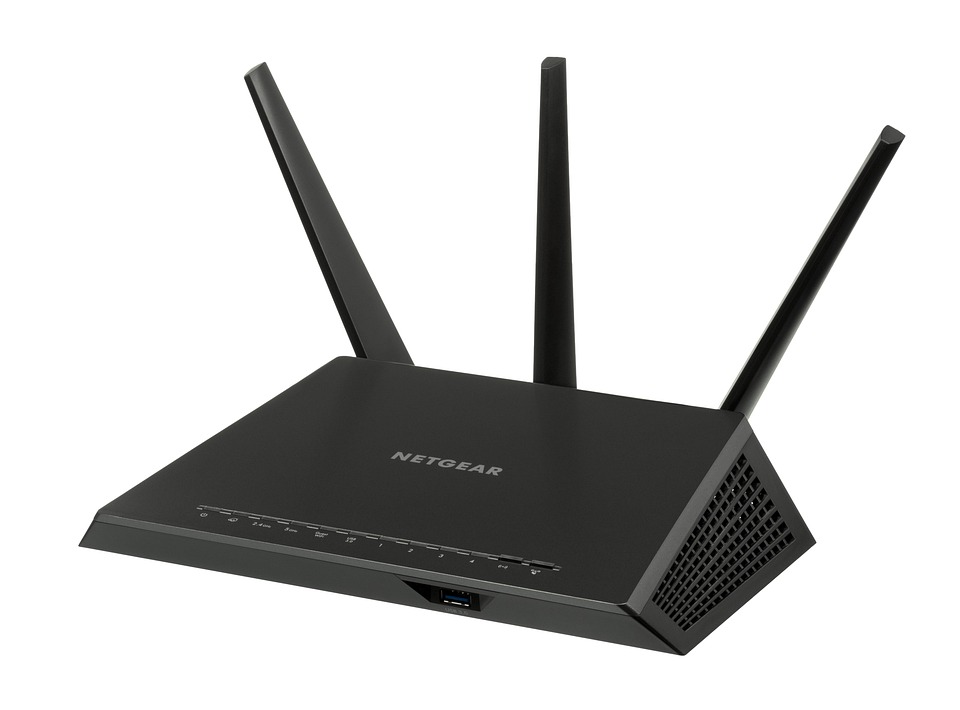
- TP-Link TL-WR941ND (com 3 antenas externas e bom alcance)
Todos esses podem ser configurados seguindo os passos deste artigo.
TP-Link Tether: aplicativo pra configurar pelo celular
Quer fazer tudo sem precisar de computador? O app TP-Link Tether ajuda a configurar e monitorar o roteador direto do celular.
Disponível para Android e iOS, ele permite:
- Mudar senha e nome da rede
- Ver quem está conectado
- Reiniciar o roteador
- Bloquear dispositivos
- Atualizar firmware
Super fácil de usar, ideal pra quem quer mais praticidade.
Configurar um roteador TP-Link é algo que qualquer pessoa consegue fazer com o passo certo e um pouco de atenção. Mesmo que você nunca tenha mexido com isso antes, agora você já sabe exatamente o que fazer.
Seja pra instalar do zero, melhorar o sinal, trocar a senha ou aumentar a segurança, a TP-Link oferece ferramentas acessíveis e simples de usar. E o melhor: com esse guia, você não precisa mais depender de técnico ou atendimento demorado.
Se algo travar, volte aqui e siga o passo a passo. Seu Wi-Fi agradece.